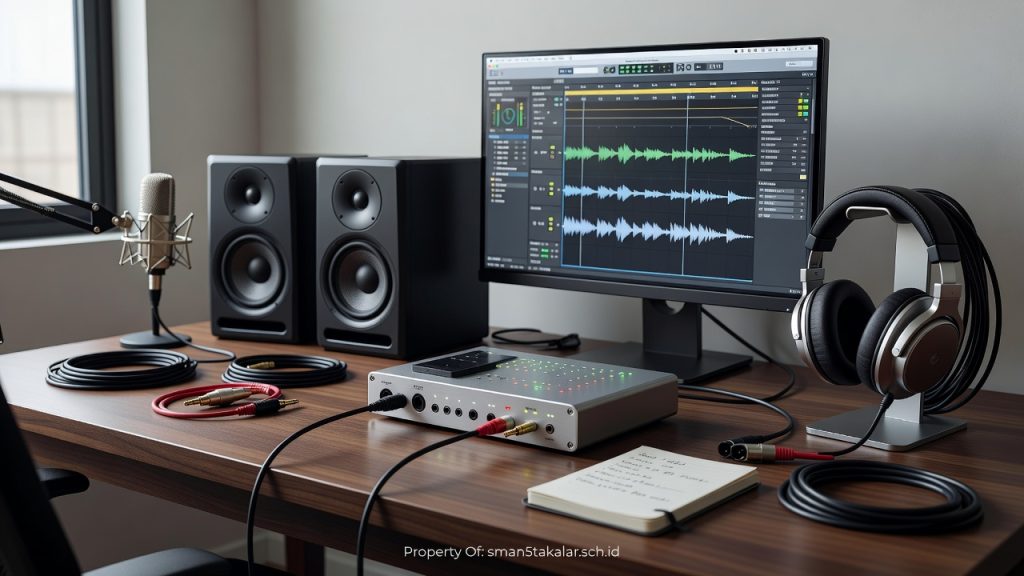
Cara Setting Audio Hi-Fi di Komputer Agar Suara Lebih Jernih

Cara Setting Audio Hi-Fi di Komputer Agar Suara Lebih Jernih
Banyak orang membeli speaker mahal atau headphone premium, tapi suara yang keluar tetap terasa datar dan kurang memuaskan. Masalahnya bukan pada perangkat keras — melainkan pada setting audio Hi-Fi di komputer yang belum dioptimalkan dengan benar. Padahal dengan beberapa penyesuaian sederhana di sisi software dan hardware, perbedaannya bisa langsung terasa.
Di tahun 2026, standar kualitas audio digital sudah jauh berkembang. Format audio lossless seperti FLAC dan codec seperti aptX HD bukan lagi barang langka. Tapi ironisnya, sebagian besar komputer masih menggunakan setting audio default yang sebenarnya dirancang untuk kompatibilitas umum, bukan untuk kualitas suara terbaik.
Nah, kalau Anda serius ingin merasakan pengalaman audio yang lebih jernih, lebih dalam, dan terasa “hidup” — artikel ini adalah panduan yang tepat. Kita akan membahas langkah-langkah konkret dari pengaturan sistem operasi hingga pemilihan software audio yang benar.
Cara Setting Audio Hi-Fi di Komputer dari Dasar
Sebelum menyentuh equalizer atau software pihak ketiga, pastikan fondasi audionya benar dulu. Banyak yang melewatkan tahap ini dan langsung loncat ke pengaturan rumit.
Ubah Sample Rate dan Bit Depth di Windows atau macOS
Di Windows, masuk ke Sound Settings → Properties → Advanced, lalu ubah format ke 24-bit, 192000 Hz (Studio Quality). Ini memastikan komputer tidak melakukan downsampling terhadap file audio berkualitas tinggi yang Anda putar.
Di macOS, buka aplikasi Audio MIDI Setup, pilih output device Anda, lalu sesuaikan format ke 32-bit Float dengan sample rate tertinggi yang didukung perangkat Anda. Jangan biarkan sistem memilih secara otomatis — karena pilihan otomatis hampir selalu memilih kualitas yang lebih rendah.
Matikan Audio Enhancement Bawaan Sistem
Ini sering jadi sumber masalah yang tidak disadari. Windows punya fitur “Audio Enhancements” yang secara default aktif, tapi justru merusak sinyal audio asli dengan memproses ulang secara agresif.
Caranya: klik kanan ikon speaker → Open Sound Settings → Device Properties → Additional Device Properties → tab Enhancements → centang “Disable all enhancements”. Setelah dimatikan, suara yang keluar terasa lebih natural dan tidak “dipoles” berlebihan.
Pilih Software Audio yang Mendukung Kualitas Hi-Fi
Software pemutar audio bawaan seperti Windows Media Player atau bahkan Spotify versi standar tidak cukup untuk memutar file Hi-Fi secara optimal. Dibutuhkan aplikasi yang mendukung WASAPI Exclusive Mode atau ASIO agar sinyal audio melewati proses mixing sistem dan langsung ke DAC.
Gunakan Foobar2000 atau AIMP dengan Output WASAPI
Foobar2000 adalah pilihan populer di kalangan audiofil karena ringan, bisa dikustomisasi, dan mendukung WASAPI exclusive mode. Cukup install plugin `foo_out_wasapi`, lalu di Preferences → Playback → Output, pilih perangkat dengan mode Exclusive.
Hasilnya? Tidak ada proses re-sampling tambahan dari sistem. Suara yang Anda dengar adalah representasi paling akurat dari file audio yang diputar.
Pertimbangkan DAC Eksternal untuk Hasil Maksimal
Soundcard bawaan komputer — bahkan laptop gaming sekalipun — memiliki keterbatasan pada komponen DAC (Digital-to-Analog Converter) internalnya. Interferensi dari komponen motherboard sering masuk dan menimbulkan noise tipis yang tidak disadari.
DAC eksternal seperti FiiO K7 atau Topping DX3 Pro+ bisa langsung disambungkan via USB dan mengambil alih proses konversi sinyal sepenuhnya. Perbedaan kualitas suaranya cukup signifikan, terutama di frekuensi menengah dan treble.
Kesimpulan
Setting audio Hi-Fi di komputer bukan soal membeli perangkat paling mahal, tapi soal memastikan setiap lapisan rantai audio bekerja dengan benar — mulai dari format file, output sistem, software pemutar, hingga perangkat keras konversi sinyal. Ketika semua komponen ini selaras, kualitas suara yang keluar bisa jauh melampaui ekspektasi.
Mulailah dari langkah paling sederhana: ubah bit depth dan sample rate, matikan enhancement bawaan, lalu eksplorasi software seperti Foobar2000. Kalau sudah merasa siap naik level, investasi pada DAC eksternal adalah keputusan yang sulit untuk disesali.
FAQ
Apa itu mode WASAPI exclusive dan kenapa penting untuk audio Hi-Fi?
WASAPI exclusive mode memungkinkan software audio mengambil kendali penuh atas perangkat output, melewati proses mixing Windows. Ini mencegah downsampling dan interferensi dari aplikasi lain, sehingga kualitas suara lebih murni dan akurat.
Apakah setting audio Hi-Fi di komputer bisa dilakukan tanpa beli alat tambahan?
Bisa. Mengubah sample rate, bit depth, dan mematikan audio enhancement sudah memberikan perbedaan nyata tanpa biaya tambahan. Software seperti Foobar2000 juga gratis dan cukup powerful untuk keperluan audio Hi-Fi dasar.
Format audio apa yang paling baik untuk kualitas Hi-Fi di komputer?
Format lossless seperti FLAC, WAV, atau ALAC adalah pilihan terbaik karena tidak ada data yang dibuang selama kompresi. Hindari MP3 128kbps untuk sesi mendengarkan serius — gunakan minimal MP3 320kbps atau beralih ke FLAC sepenuhnya.